请问地下城与勇士怎么切换到全屏模式
地下城与勇士切换全屏模式主要依靠F11快捷键一键切换与图像设置手动勾选两种主流方式,登录选区阶段还能通过界面预选全屏,遇到切换失效可通过配置文件修改参数完成强制全屏设置。
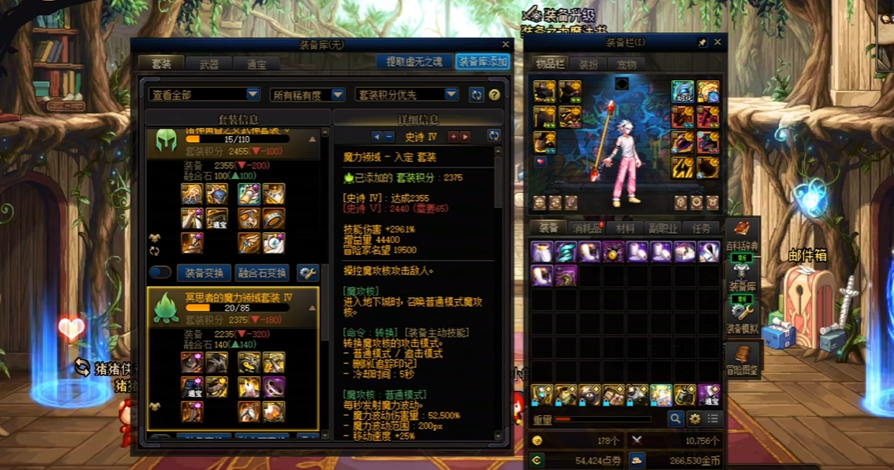
已经进入角色刷图或城镇界面时,按下键盘F11按键就能在窗口、无边框、全屏三种显示形态间循环切换,重复按下即可退回原有显示模式,这套快捷键为游戏默认配置,未经过自定义改键的设备均可直接生效;若F11按键失效,可通过ESC呼出系统菜单,点击界面下方游戏设置图标,跳转至图像分类面板,在画面分辨率下拉选项中找到全屏选项,选定后点击保存按钮,游戏画面会即时适配显示器尺寸完成全屏切换,设置参数会自动留存,下次登录游戏默认沿用当前显示配置。选区登录页面阶段同样能提前锁定全屏,账号密码输入框旁带有全屏勾选框,勾选后进入游戏直接以全屏启动,省去进图后二次调试画面的步骤,适合习惯固定全屏游玩的玩家提前预设参数。
完成全屏设置后需要配套微调画面参数,避免画面拉伸模糊,优先把画面比例调整为和显示器匹配的16:9规格,再挑选对应桌面尺寸的分辨率,1080P显示器选择1920×1080参数,2K屏幕匹配2560×1440相关档位,4:3比例的全屏模式无法开启画质提升功能,配置偏低的设备可关闭画质优化选项减少全屏运行卡顿;另外全屏状态下画面撕裂时,可在图像设置中开启垂直同步,高配机型关闭垂直同步、打开帧数优化,兼顾画面流畅度与显示效果,UI大小选项按需缩放,防止全屏后功能图标过小影响副本操作、商城浏览等日常玩法。
部分设备会出现无法正常切换全屏、设置按钮超出屏幕点击不到的异常状况,常规快捷键与设置面板失效时,可在系统磁盘内查找DNF.cfg配置文件,使用记事本打开后修改CONFIG_COMMON_SCREEN_MODE后的数字参数,调整数值后保存文件,重启客户端就能重置画面显示模式,再进游戏重新规范设置全屏;系统层面故障可更新显卡驱动,或是右键游戏快捷方式打开属性面板,在兼容性设置里关闭全屏优化,排除系统限制导致的切换故障,临时想要切出桌面查看资料,可用Win+D、Alt+Tab组合快捷键快速返回桌面,不用退出全屏设置。